PMS 사용법 (교육생 용)
주인장 · 2026년 11월 23일 · 조회 1
안녕하세요, 매드 비버 클럽입니다 🦫 여러 번에 걸쳐 진행하는 교육에 참여하셨다면, 이제 교육 페이지 하나로 다 할 수 있어요. 출석 체크, 공지, 강의자료, 과제 제출, 강사님께 질문, 만족도 조사까지요.
1. 교육 페이지 들어가기
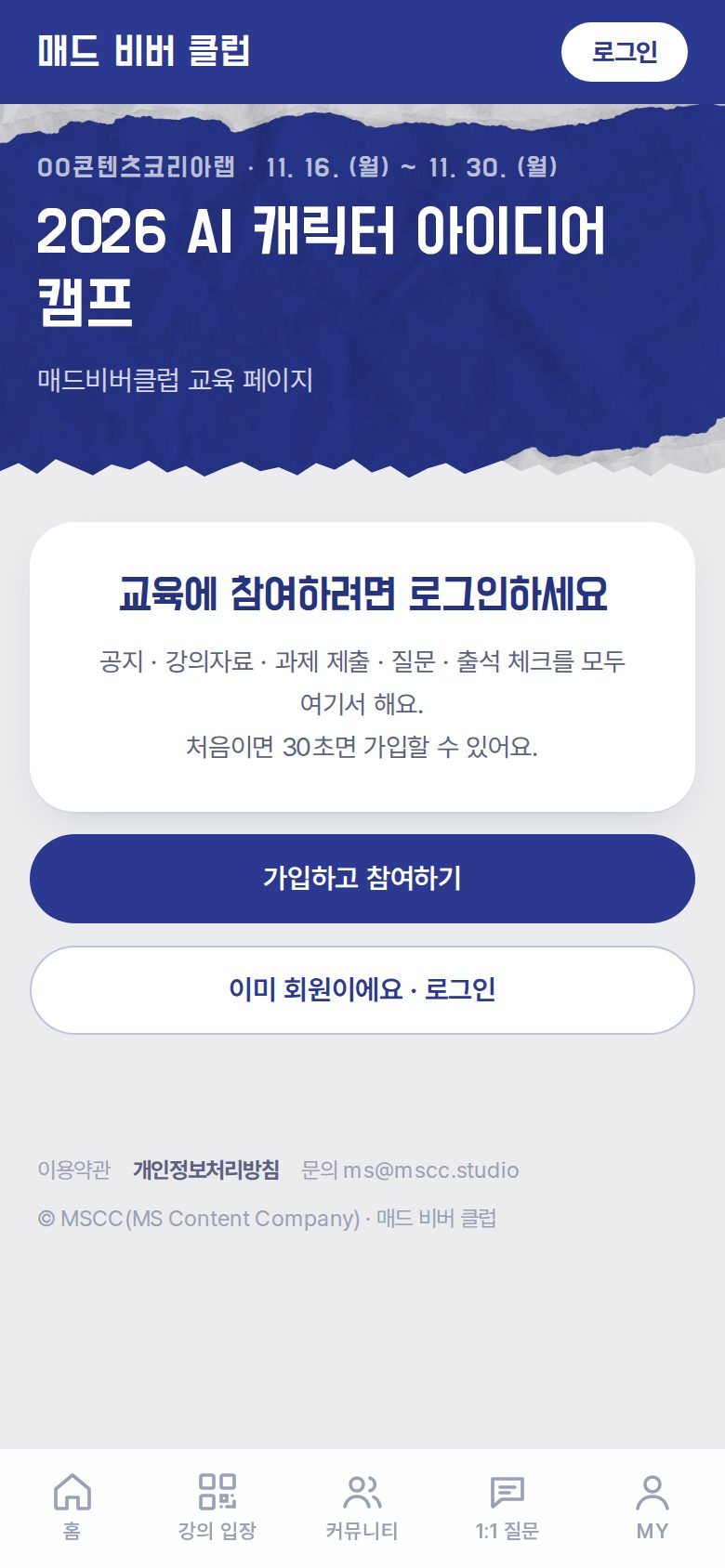
강사님이 보여 주거나 보내 준 교육 QR(또는 링크)로 들어오세요. 매드비버클럽 강의 입장에 교육 코드 6자리를 넣어도 돼요.
처음이면 가입하고 참여하기, 이미 회원이면 로그인을 눌러요. 가입은 무료이고 30초면 끝나요.
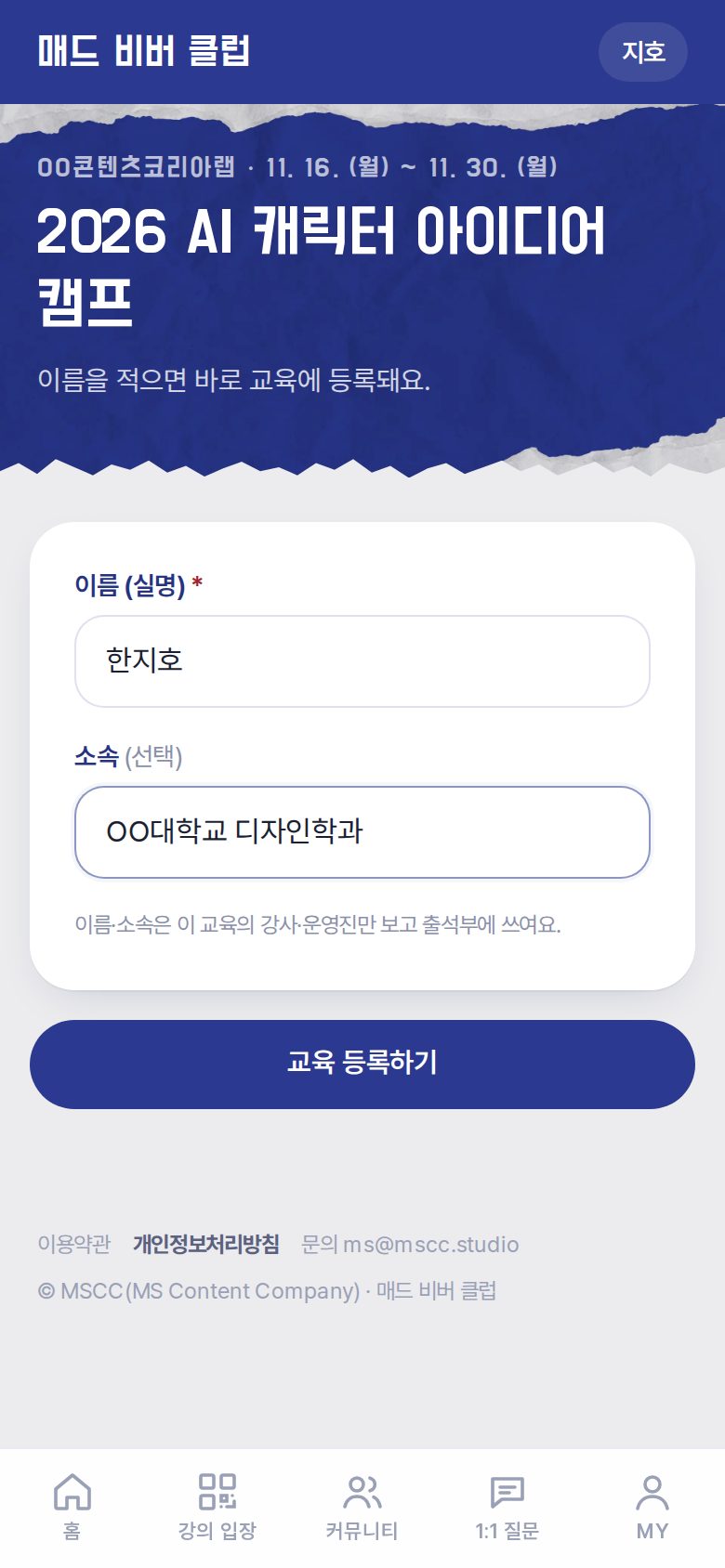
로그인하면 이름(실명)과 소속을 적고 교육 등록하기를 눌러요. 이름은 출석부에 올라가니 꼭 실명으로 적어 주세요. 이름·소속은 강사님과 운영진만 봐요.
2. 출석 체크 — 코드 4자리
수업이 시작되면 강사님이 출석 코드 4자리를 불러 주거나 화면에 띄워요. 교육 페이지 홈의 출석 체크에 입력 칸이 저절로 나타나요. 숫자를 넣고 출석을 누르면 끝이에요.
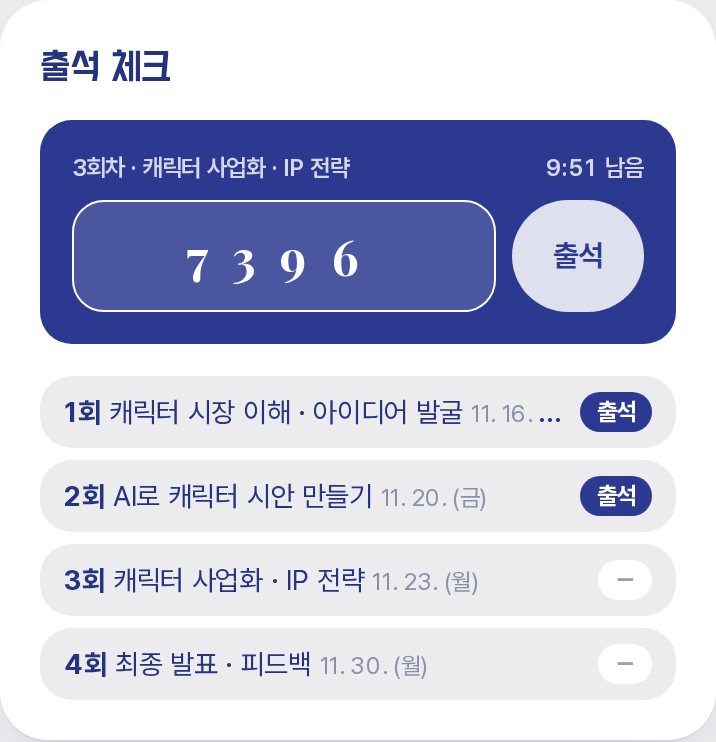
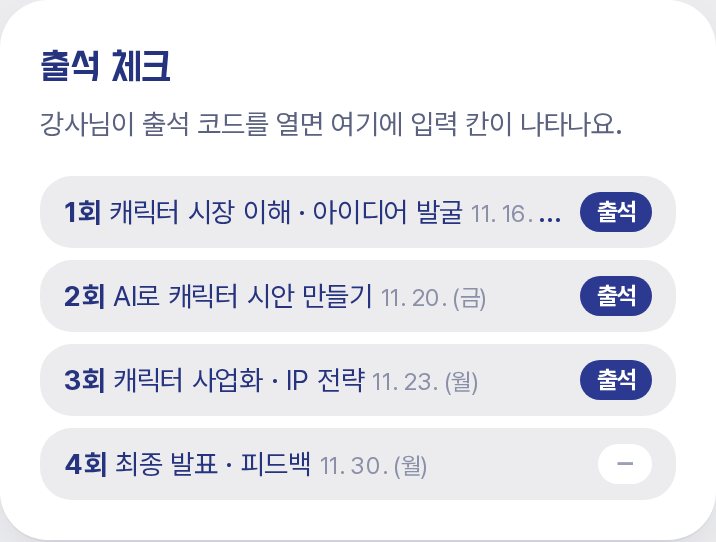
- 입력 칸이 안 보이면 강사님이 아직 코드를 안 연 거예요. 열리면 몇 초 안에 나타나요.
- 코드를 5번 틀리면 더 넣을 수 없어요. 강사님께 말씀드리면 직접 출석 처리해 주세요.
- 늦게 오셨다면 강사님이 따로 여는 지각 코드를 넣어 주세요.
3. 공지 · 강의자료
공지 탭에서 준비물, 장소, 과제 안내를 확인하세요. 중요한 공지는 맨 위에 고정돼 있어요.
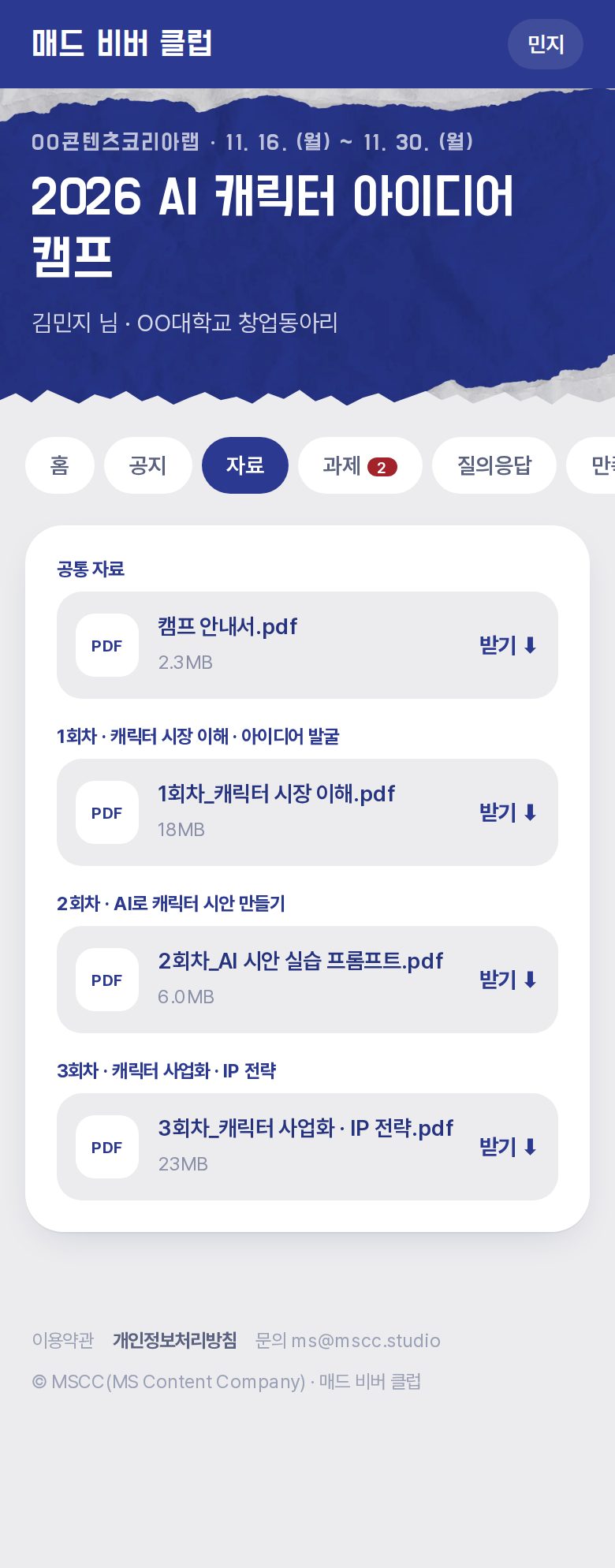
자료 탭에서 강의자료를 받아요. 공통 자료와 회차별 자료로 나뉘어 있어요. 이 교육에 등록한 분만 받을 수 있어요.
4. 과제 내기
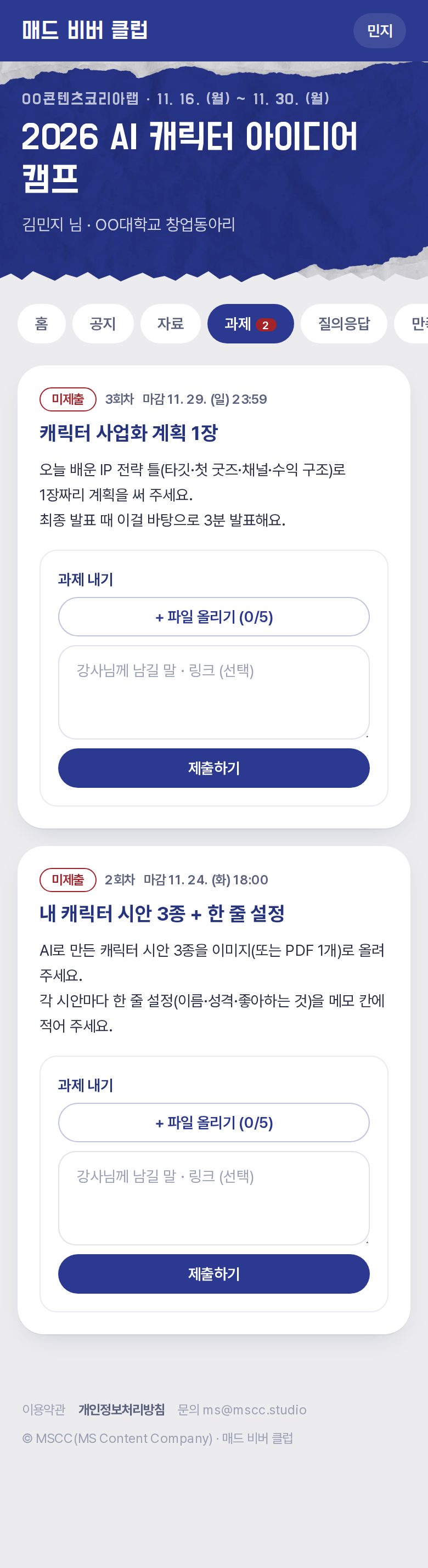
과제 탭에서 과제 설명과 마감을 확인하고, + 파일 올리기로 파일을 올린 뒤 제출하기를 눌러요. 파일은 5개까지, 하나에 100MB까지예요. 메모 칸에 강사님께 남길 말이나 링크를 적어도 돼요.
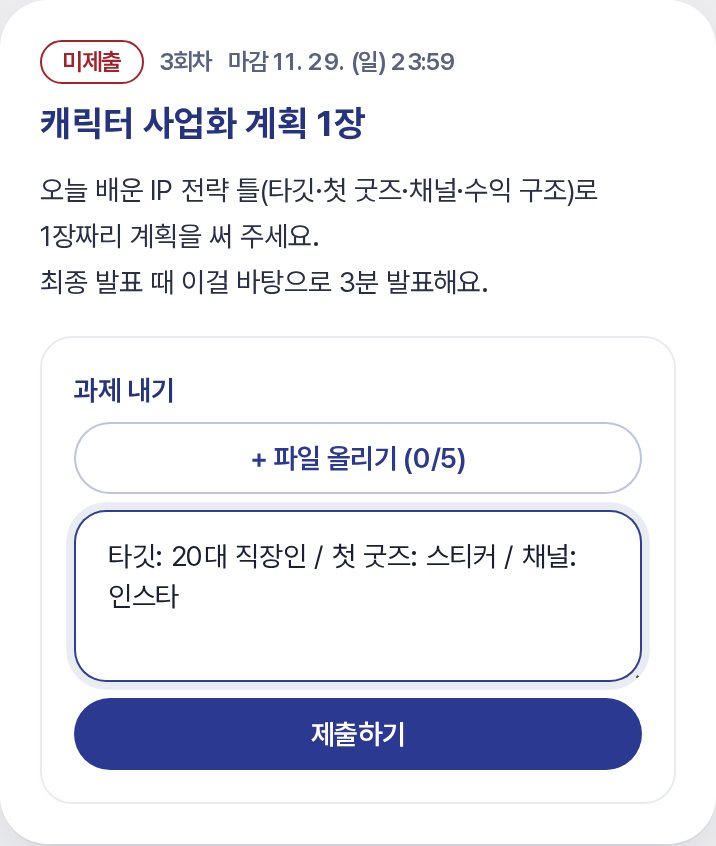
- 다시 내고 싶으면 다시 내기, 취소하려면 제출 취소를 눌러요.
- 강사님이 피드백을 남기면 내 제출물 아래에 보여요.
- 마감이 지나도 낼 수 있는 과제는 지각 제출로 표시돼요.
5. 강사님께 질문하기
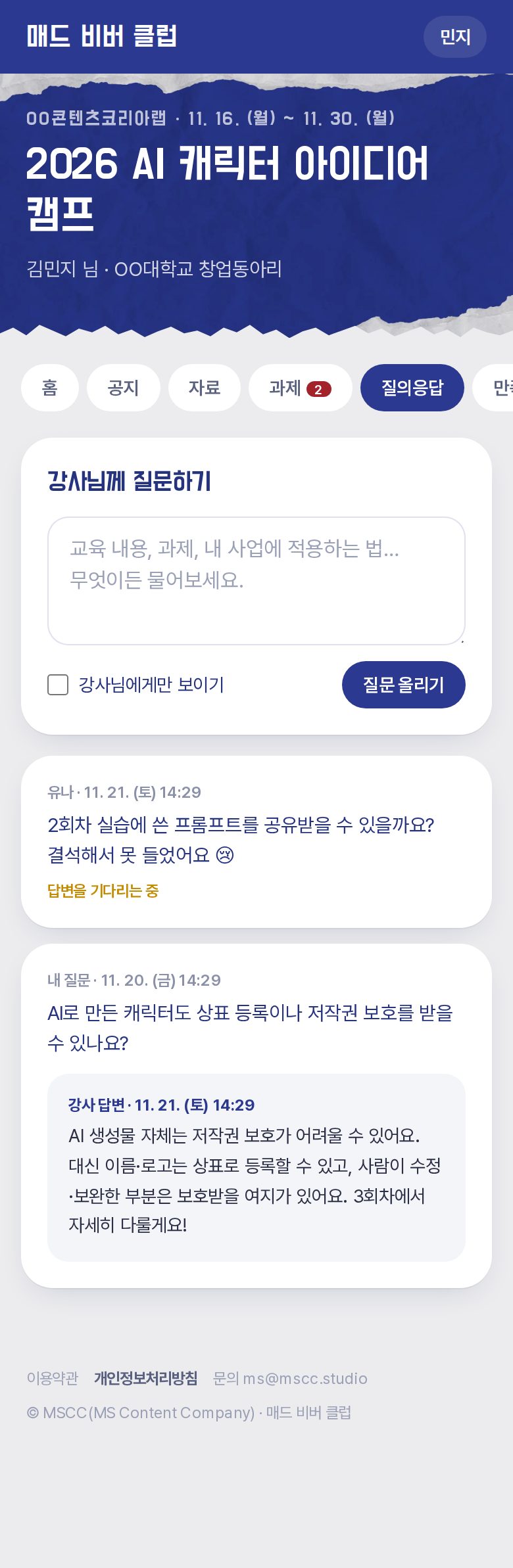
질의응답 탭에서 교육 내용, 과제, 내 사업에 적용하는 법 등 무엇이든 물어보세요. 다른 수강생 질문과 강사님 답변도 함께 볼 수 있어요.
6. 만족도 조사
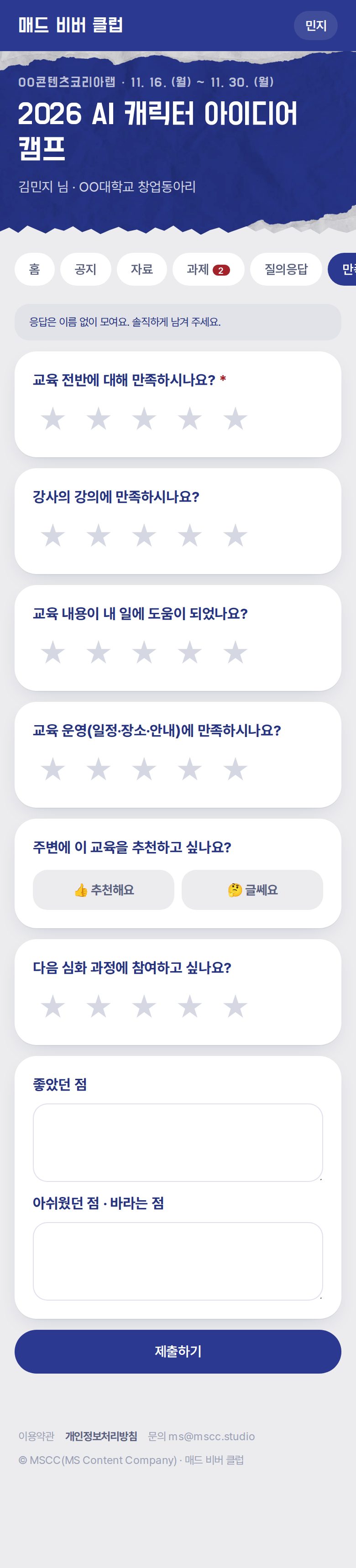
마지막 회차쯤 강사님이 만족도 조사를 열면 홈에 빨간 안내가 떠요. 만족도 탭에서 별점과 한 줄 의견을 남겨 주세요. 1분이면 끝나요. 응답은 이름 없이 모여요.
7. 다음에 다시 들어올 때
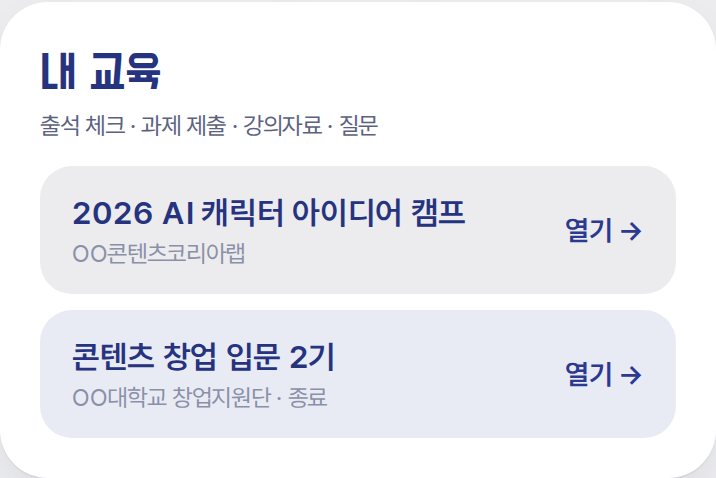
QR을 다시 찍지 않아도 돼요. 매드비버클럽에 로그인해서 MY → 내 교육을 누르면 바로 들어가요.
하나 더 — 강의 중 실시간 질문, 바로 입장
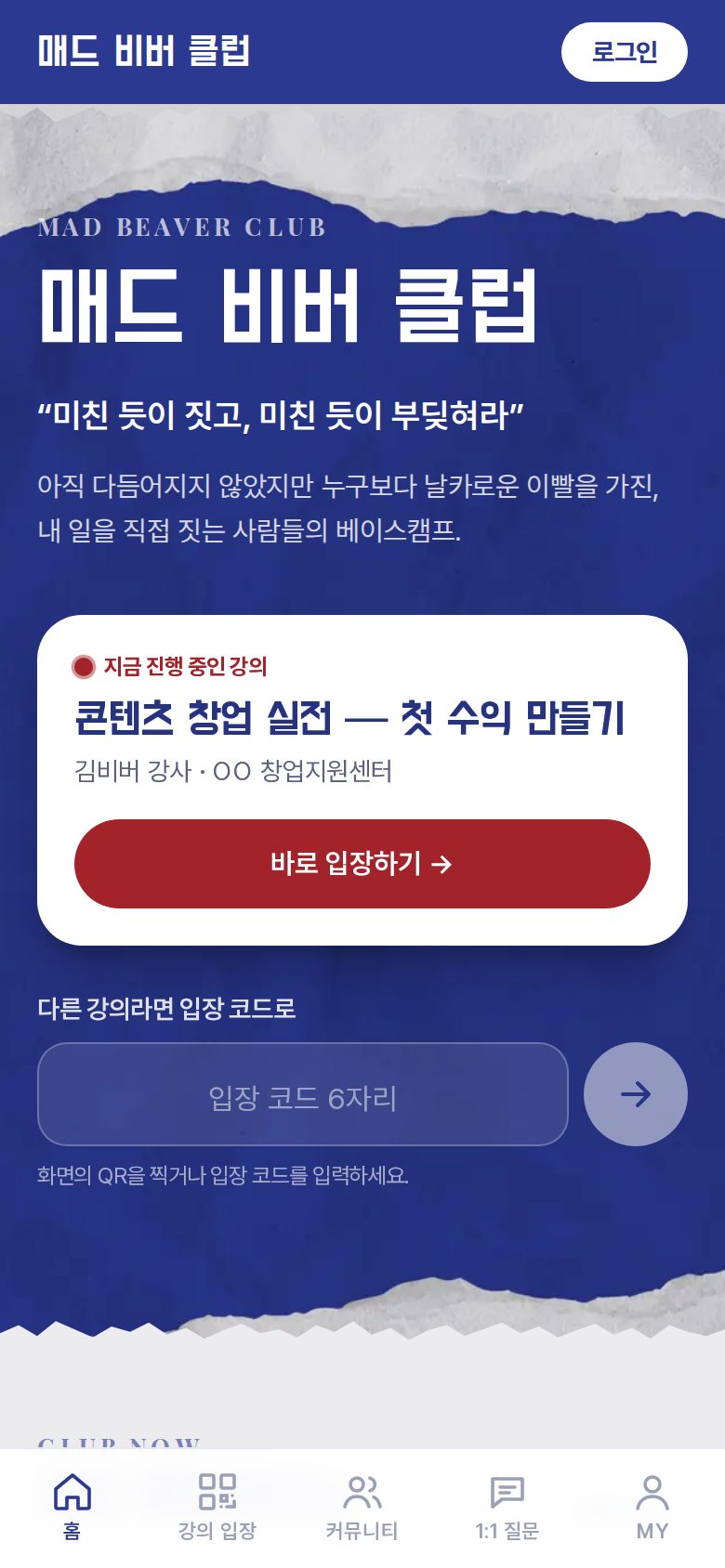
강의장에서 실시간 질문을 받는 강의가 열려 있으면, 매드비버클럽 첫 화면에 지금 진행 중인 강의가 떠요. 코드를 몰라도 눌러서 바로 들어가 익명으로 질문할 수 있어요. 여러 강의가 열려 있으면 듣고 있는 강의를 골라 주세요.
궁금한 점은 교육 페이지 질의응답이나 ms@mscc.studio로 편하게 물어봐 주세요.